Domain soft-guide.de kaufen?
Wir ziehen mit dem Projekt
soft-guide.de um.
Sind Sie am Kauf der Domain
soft-guide.de interessiert?
domain@kv-gmbh.de · 0541-91531010
Domain soft-guide.de kaufen?
Wie zerlegt man das Getriebe beim Mover?
Das Zerlegen des Getriebes beim Mover erfordert in der Regel spezielle Werkzeuge und Fachkenntnisse. Es ist ratsam, einen Experten oder eine Werkstatt aufzusuchen, um das Getriebe fachgerecht zu zerlegen. Es ist wichtig, die richtigen Schritte und Verfahren zu befolgen, um Schäden zu vermeiden und sicherzustellen, dass das Getriebe ordnungsgemäß zerlegt und repariert wird. **
Sind Pokemon-Mover noch für den 3DS erhältlich?
Ja, Pokemon-Mover sind immer noch für den 3DS erhältlich. Der Pokemon-Mover ermöglicht es Spielern, Pokemon von älteren Spielen auf den 3DS zu übertragen. Dies ist besonders nützlich, um Pokemon aus älteren Generationen in den neuesten Pokemon-Spielen zu verwenden. **


Ähnliche Suchbegriffe für PC-Mover-11-Professional
Top-Angebote
Produkte zum Begriff PC-Mover-11-Professional:
-
PC Mover 11 HomeDer einfachste Weg, einen neuen PC einzurichten! PC Mover Home ist die EINZIGE Software, die Programme, Daten und Einstellungen automatisch von einem alten PC auf einen neuen überträgt: ALLES von einem alten auf einen neuen PC übertragen OHNE externes Speichermedium: Nicht nötig, Daten auf/von einem externen Speichermedium zu übertragen und Anwendungen erneut zu installieren Alte Festplatte retten: Stellen Sie auf einem neuen PC alles von einer alten Festplatte wieder her Windows Betriebs-System wiederherstellen auf einem neuen PC - ohne etwas zu überschreiben PCmover Home ist die EINZIGE Software, die alle von Ihnen ausgewählten Programme, Dateien und Einstellungen der Systemplatte von Ihrem alten PC auf Ihren neuen PC überträgt, und weil nach der Übertragung die meisten der Anwendungen auf dem neuen PC einsatzbereit sind, sind alte CDs, Downloads, Seriennummern und Lizenzcodes üblicherweise nicht mehr notwendig. PCmover Home ist der einfachste Weg eines Umzugs auf einen neuen PC, ohne etwas auf dem alten PC zu vergessen, sogar wenn auf dem alten und dem neuen PC verschiedene Windows-Versionen installiert sind. Der alte PC ändert sich nicht und die bereits auf dem neuen PC existierenden Daten und Programme werden nicht überschrieben. PC Mover Home ist die EINZIGE Software, die automatisch: alle ausgewählten Dateien Einstellungen Benutzerprofile und sogar Programme... von einem alten PC auf einen neuen überträgt. Funktionen Einfache Bedienung PC Mover Home macht Ihnen die Einrichtung eines neuen PCs leicht. Ein Assistent führt Sie schrittweise durch die das Programm – perfekt für jedes Alter und Geschick! Auswahl-Funktion Übertragen Sie automatisch alle Benutzerkonten (inkl. Domain - und Lokalkonten) sowie Ihre ausgewählten Anwendungen, Dateien und Ordner auf Ihren neuen PC Schnelle Übertragung Schneller als gedacht können Sie Ihre PC-Inhalte über ein High-Speed- oder USB-Kabel oder über ein lokales Netzwerk übertragen. Weitere Funktionen: Benutzerfreundlicher Bildschirmassistent Kurze Vorbereitung – PC Mover erledigt den Rest Funktion zum Rückgängigmachen Komplette Selektivität - wählen Sie Ihre gewünschten Dateien und Anwendungen aus Mehrere Übertragungsoptionen Übertragung des angemeldeten Benutzers 3 einfache Schritte Schritt 1: Installieren Installieren Sie PC Mover Home einfach auf dem alten und neuen Computer - und los geht’s! Schritt 2: Übertragen Klicken Sie sich durch den benutzerfreundlichen Bildschirmassistenten, um den gewünschten Übertragungstyp auszuwählen. Schritt 3: Fertig! Der neue Computer hat jetzt die gleiche persönliche Note und Funktionalität wie Ihr alter PC. PC M over Home installiert für Sie die migrierten Programme – keine Neuinstallation notwendig. Was ist NEU in Version 11? NEU! Automatische Verbindung NEU! Verbesserte Anwendungsverarbeitung NEU! Modernisierte Benutzeroberfläche NEU! Schnellere Übertragung NEU! Unterstützung von USB 3.0 Wählen Sie Ihre Version! Mehr Funktionen mit der Pro-Version! POPULÄRSTE EDITION! PC Mover Home 11 PC Mover Professional 11 Datenübertragung Auswahl und Übertragung von Programmen ✓ ✓ Auswahl und Übertragung von Dateiordnern ✓ ✓ Rückgängigmachen ✓ ✓ Dateien und Einstellungen übertragen ✓ ✓ Nur in der PRO-Version Auswahl von Benutzerprofilen - ✓ Domain-Benutzer übertragen - ✓ Image-Inhalte auf einem neuen Betriebssystem wiederherstellen - ✓ Festplatten-Inhalte eines nicht bootfähigen PCs retten - ✓ Systemanforderungen Version 11 Betriebssystem Windows 7, Windows 8, Windows 8.1, Windows 10, Windows 11 200 MB Festplattenspeicher24,95 €*Versand: 0,00 €Sichere Weiterleitung zum Anbieter
-
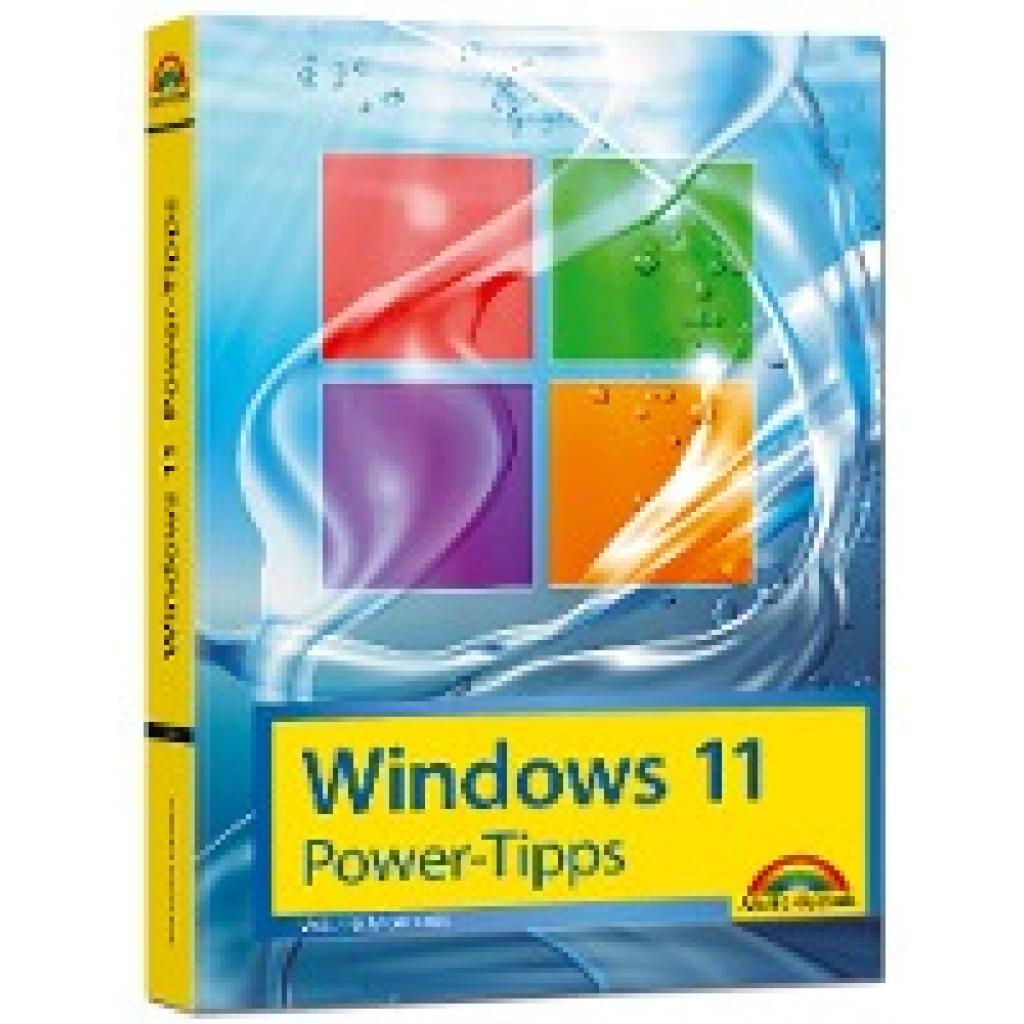
Gieseke, Wolfram: Windows 11 Power Tipps - Das Maxibuch: Optimierung, Troubleshooting Insider Tipps für Windows 11Windows 11 Power Tipps - Das Maxibuch: Optimierung, Troubleshooting Insider Tipps für Windows 11 , Windows 11 Power-Tipps - viele Insider Tipps rund um Windows In diesen Power-Tipps hat Windows-Experte Wolfram Gieseke neue Tricks aus seinem Blog-Alltag für Sie zusammengestellt. Der Autor weiß aufgrund vieler Anfragen in seinem Blog, wo die Fehlerquellen liegen, und zeigt konkrete Lösungswege auf. Ob ein externes Gerät nicht erkannt wird, Programme nicht mehr wie gewohnt laufen oder ein Ihnen unbekannter Update-Fehler auftritt: Wenn Sie den unterschiedlichen Fehlermeldungen selbst auf den Grund gehen möchten, hilft Ihnen dieses Buch weiter. Dieses Buch berücksichtigt alle Windows 11 Editionen. Das detaillierte Inhaltsverzeichnis sowie ein ausführliches Stichwortverzeichnis machen alle Informationen leicht auffindbar. Für PC, Notebook und Tablet Aus dem Inhalt: - Spezielle Installationsmethoden - Diagnose und Reparatur - Update- und Treiber-Management - Partitionierung und Datenträgerverwaltung - Benutzerverwaltung und Zugriffskontrolle - Netzwerk, Internet, Sicherheit - Virtualisierung - Windows-Troubleshooting Der Autor: Wolfram Gieseke ist langjähriger Windows-Profi und viel gelesener Autor zahlreicher erfolgreicher Bücher zum Windows-Betriebssystem. , Radlager > Sportfederung , Erscheinungsjahr: 20220831, Produktform: Kartoniert, Autoren: Gieseke, Wolfram, Seitenzahl/Blattzahl: 592, Keyword: Neuheiten; Workshops; Grundlagen lernen; Profi; Handbuch; Praxisbuch; Buch; Windows 11 Kompendium; Update; Windows 11 Software; Tipps und Tricks; Markt und Technik; Tutorial; Anleitung; Betriebssystem, Fachschema: Betriebssystem (EDV) / Windows~MS-Windows~Windows, Thema: Optimieren, Warengruppe: HC/Betriebssysteme/Benutzeroberflächen, Fachkategorie: Microsoft Windows, Thema: Verstehen, Text Sprache: ger, UNSPSC: 49019900, Warenverzeichnis für die Außenhandelsstatistik: 49019900, Verlag: Markt+Technik Verlag, Verlag: Markt+Technik Verlag, Verlag: Markt + Technik Verlag, Länge: 241, Breite: 176, Höhe: 40, Gewicht: 1116, Produktform: Kartoniert, Genre: Mathematik/Naturwissenschaften/Technik/Medizin, Genre: Mathematik/Naturwissenschaften/Technik/Medizin, Herkunftsland: DEUTSCHLAND (DE), Katalog: deutschsprachige Titel, Katalog: Gesamtkatalog, Katalog: Kennzeichnung von Titeln mit einer Relevanz > 30, Katalog: Lagerartikel, Book on Demand, ausgew. Medienartikel, Relevanz: 0200, Tendenz: -1, Unterkatalog: AK, Unterkatalog: Bücher, Unterkatalog: Hardcover, Unterkatalog: Lagerartikel,19,95 €*Versand: 0,00 €Sichere Weiterleitung zum Anbieter

-
Gibt es Kleber für Fimo Air Basic und Fimo Soft Professional?
Ja, es gibt spezielle Kleber für Fimo Air Basic und Fimo Soft Professional. Diese Kleber sind auf die Eigenschaften und Materialien der jeweiligen Modelliermassen abgestimmt und sorgen für eine dauerhafte Verbindung der einzelnen Teile. Es ist wichtig, den richtigen Kleber für das jeweilige Fimo-Produkt zu verwenden, um beste Ergebnisse zu erzielen. **
-
Gibt es Kleber für Fimo Air Basic und Fimo Soft Professional?
Ja, es gibt speziellen Kleber für Fimo Air Basic und Fimo Soft Professional. Es wird empfohlen, den Fimo Liquid Kleber zu verwenden, der speziell für das Verbinden von Fimo Air Basic und Fimo Soft Professional entwickelt wurde. Dieser Kleber sorgt für eine starke und dauerhafte Verbindung zwischen den einzelnen Teilen. **
-
Kann man Linux Ubuntu auf einen PC mit Windows 2000 Professional installieren?
Ja, es ist möglich, Linux Ubuntu auf einem PC mit Windows 2000 Professional zu installieren. Dazu muss jedoch zunächst das Betriebssystem Windows 2000 Professional entfernt werden, da Ubuntu nicht parallel zu Windows 2000 installiert werden kann. Nachdem Windows 2000 entfernt wurde, kann Ubuntu auf dem PC installiert werden. **
-
Wird Microsoft automatisch Microsoft Office 2021 Professional Plus PC durch 365 ersetzen?
Nein, Microsoft wird Microsoft Office 2021 Professional Plus PC nicht automatisch durch Microsoft 365 ersetzen. Microsoft 365 ist ein Abonnementdienst, der regelmäßige Updates und zusätzliche Funktionen bietet, während Office 2021 eine einmalige Lizenz für die Nutzung der Software ist. Es liegt an den Nutzern, zu entscheiden, ob sie auf Microsoft 365 umsteigen möchten oder weiterhin Office 2021 verwenden möchten. Microsoft wird beide Produkte weiterhin unterstützen. **
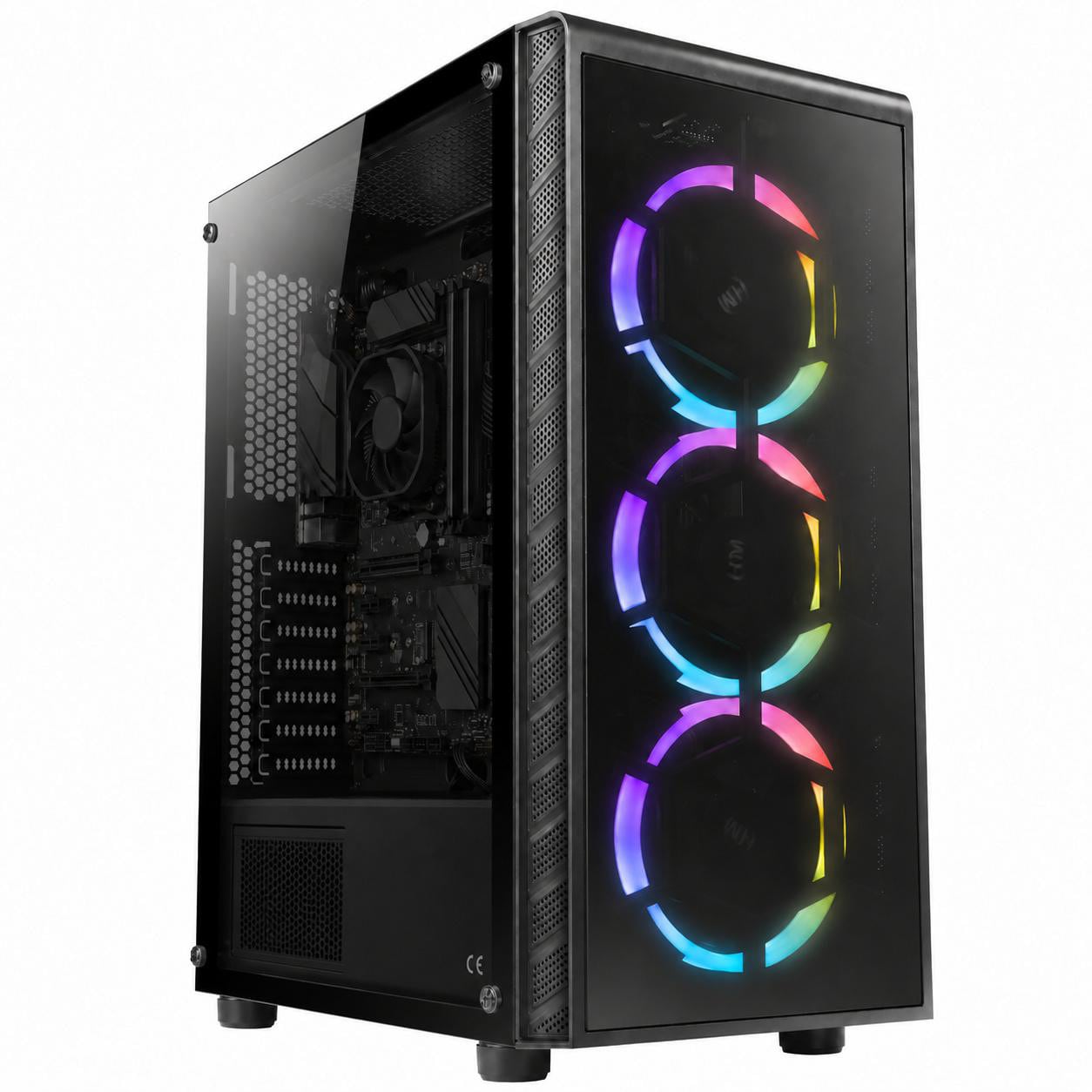
Brauche Hilfe, Windows 11 installiert sich nicht auf meinem neuen PC.
Es tut mir leid zu hören, dass du Probleme bei der Installation von Windows 11 hast. Es gibt verschiedene mögliche Gründe dafür, wie zum Beispiel Inkompatibilität mit der Hardware oder fehlende Treiber. Es könnte hilfreich sein, die Systemanforderungen von Windows 11 zu überprüfen und sicherzustellen, dass dein PC diese erfüllt. Wenn das der Fall ist, könntest du versuchen, die Installation mit einem anderen Installationsmedium oder von einem anderen USB-Port aus durchzuführen. Wenn das alles nicht funktioniert, könnte es ratsam sein, den technischen Support von Microsoft oder den Hersteller deines PCs zu kontaktieren. **
Wofür benutzt man den Mover, wenn die Handbremse angezogen ist?
Der Mover wird verwendet, um ein Fahrzeug zu bewegen, wenn die Handbremse angezogen ist. Er wird normalerweise an den Rädern des Fahrzeugs befestigt und kann es mühelos vorwärts oder rückwärts bewegen, ohne dass die Handbremse gelöst werden muss. Dies ist besonders nützlich, wenn das Fahrzeug auf einem abschüssigen Gelände steht oder wenn es schwierig ist, die Handbremse zu lösen. **
Top-Angebote
Produkte zum Begriff PC-Mover-11-Professional:
-
PC Mover 11 ProfessionalPC Mover 11 Professional Der einfachste Weg, einen neuen PC einzurichten! ALLES von einem alten auf einen neuen PC übertragen OHNE externes Speichermedium: Nicht nötig, Daten auf/von einem externen Speichermedium zu übertragen und Anwendungen erneut zu installieren Alte Festplatte retten: Stellen Sie auf einem neuen PC alles von einer alten Festplatte wieder her Windows Betriebs-System wiederherstellen auf einem neuen PC - ohne etwas zu überschreiben PLUS! Auswahl von Benutzerprofilen PLUS! Festplatten-Inhalte eines nicht bootfähigen PCs retten PCmover Professional ist die EINZIGE Software, die automatisch alle ausgewählten Dateien, Einstellungen, Benutzerkonten und sogar Programme von einem alten auf einen neuen PC oder von einer alten Festplatte auf ein neues Betriebssystem über Ihr verdrahtetes/drahtloses Netzwerk überträgt bzw. auf dem Ziel wiederherstellt, und weil nach der Übertragung die meisten der Anwendungen auf dem neuen PC einsatzbereit sind, sind alte CDs, alte Downloads, Seriennummern und Lizenzcodes üblicherweise nicht mehr notwendig. PCmover Professional ist der einfachste Weg eines Umzugs auf einen neuen PC - selbst von einem älteren Betriebssystem des Quellrechners - auf ein neueres Betriebssystem des Zielrechners. Der alte PC ändert sich nicht und die auf dem neuen PC bereits existierenden Daten und Programme werden nicht überschrieben. PC Mover Professional ist die EINZIGE Software, die automatisch: alle ausgewählten Dateien Einstellungen Benutzerprofile und sogar Programme... von einem alten PC auf einen neuen überträgt. Funktionen Einfache Bedienung PC Mover Professional macht Ihnen die Einrichtung eines neuen PCs leicht. Ein Assistent führt Sie schrittweise durch das Programm – perfekt für jedes Alter und Geschick! Auswahl-Funktion Übertragen Sie automatisch alle Benutzerkonten (inkl. Domain- und Lokalkonten) sowie Ihre ausgewählten Anwendungen, Dateien und Ordner auf Ihren neuen PC Schnelle Übertragung Schneller als gedacht können Sie Ihre PC-Inhalte über ein High-Speed- oder USB-Kabel oder über ein lokales Netzwerk übertragen. Weitere Funktionen: Benutzerfreundlicher Bildschirmassistent Kurze Vorbereitung – PC Mover erledigt den Rest Funktion zum Rückgängigmachen Komplette Selektivität - wählen Sie Ihre gewünschten Dateien und Anwendungen aus Mehrere Übertragungsoptionen Übertragung des angemeldeten Benutzers Nur in der Pro-Version: Auswahl von Benutzerprofilen Domain-Benutzer übertragen Image-Inhalte auf einem neuen Betriebssystem wiederherstellen Festplatten-Inhalte eines nicht bootfähigen PCs retten 3 einfache Schritte Schritt 1: Installieren Installieren Sie PC Mover Professional einfach auf dem alten und neuen Computer - und los geht’s! Schritt 2: Übertragen Klicken Sie sich durch den benutzerfreundlichen Bildschirmassistenten, um den gewünschten Übertragungstyp auszuwählen. Schritt 3: Fertig! Der neue Computer hat jetzt die gleiche persönliche Note und Funktionalität wie Ihr alter PC. PC M over Professional installiert für Sie die migrierten Programme – keine Neuinstallation notwendig. Was ist NEU in Version 11? NEU! Automatische Verbindung NEU! Verbesserte Anwendungsverarbeitung NEU! Modernisierte Benutzeroberfläche NEU! Schnellere Übertragung NEU! Unterstützung von USB 3.0 Systemanforderungen Version 11 Betriebssystem Windows 7, Windows 8, Windows 8.1, Windows 10, Windows 1142,95 €*Versand: 0,00 €Sichere Weiterleitung zum Anbieter
-
PC Mover 11 ExpressDer einfachste Weg, einen neuen PC einzurichten! PC Mover Home ist die EINZIGE Software, die Programme, Daten und Einstellungen automatisch von einem alten PC auf einen neuen überträgt: ALLES von einem alten auf einen neuen PC übertragen OHNE externes Speichermedium: Nicht nötig, Daten auf/von einem externen Speichermedium zu übertragen und Anwendungen erneut zu installieren Alte Festplatte retten : Stellen Sie auf einem neuen PC alles von einer alten Festplatte wieder her Windows Betriebs - System wiederherstellen auf einem neuen PC - ohne etwas zu überschreiben PCmover Express ist die EINZIGE Software, die automatisch alle ausgewählten Dateien, Einstellungen, Benutzerkonten von einem alten auf einen neuen PC überträgt. Es ist der einfachste Weg, auf einen neuen PC umzuziehen, ohne dabei etwas zu vergessen, selbst wenn auf dem alten und dem neuen PC verschiedene Windows-Versionen installiert sind. Auf dem alten PC wird dabei nichts verändert und nichts wird auf dem neuen PC überschrieben. Zur Übertragung von Programmen verwenden Sie bitte PCmover Professional. Funktionen Einfache Bedienung PC Mover Express macht Ihnen die Einrichtung eines neuen PCs leicht. Ein Assistent führt Sie schrittweise durch die das Programm – perfekt für jedes Alter und Geschick! Auswahl-Funktion Übertragen Sie automatisch alle Benutzerkonten (inkl. Domain - und Lokalkonten) sowie Ihre ausgewählten Anwendungen, Dateien und Ordner auf Ihren neuen PC Schnelle Übertragung Schneller als gedacht können Sie Ihre PC-Inhalte über ein High-Speed- oder USB-Kabel oder über ein lokales Netzwerk übertragen. Weitere Funktionen: Benutzerfreundlicher Bildschirmassistent Kurze Vorbereitung – PC Mover erledigt den Rest Funktion zum Rückgängigmachen Mehrere Übertragungsoptionen Übertragung des angemeldeten Benutzers 3 einfache Schritte Schritt 1: Installieren Installieren Sie PC Mover einfach auf dem alten und neuen Computer - und los geht’s! Schritt 2: Übertragen Klicken Sie sich durch den benutzerfreundlichen Bildschirmassistenten, um den gewünschten Übertragungstyp auszuwählen. Schritt 3: Fertig! Der neue Computer hat jetzt die gleiche persönliche Note und Funktionalität wie Ihr alter PC. Was ist NEU in Version 11? NEU! Automatische Verbindung NEU! Verbesserte Anwendungsverarbeitung NEU! Modernisierte Benutzeroberfläche NEU! Schnellere Übertragung NEU! Unterstützung von USB 3.0 PC Mover - Wählen Sie Ihre Version! PCmover Express 11 PCmover Home 11 PCmover Professional 11 Auswahl von Programmen - ✔ ✔ Auswahl von Dateiordnern ✔ ✔ ✔ Free Transfer Assistance ✔ ✔ ✔ Dateien und Einstellungen übertragen ✔ ✔ ✔ Programme, Dateien und Einstellungen übertragen - ✔ ✔ Auswahl von Benutzerprofilen ✔ - ✔ Domänenbenutzer übertragen ✔ - ✔ Direktes Upgrade - - ✔ Image-Inhalte auf einem neuen Betriebssystem wiederherstellen - - ✔ Festplatten-Inhalte eines nicht bootfähigen PCs retten - - ✔ Systemanforderungen Version 11 Betriebssystem Windows 7, Windows 8, Windows 8.1, Windows 10, Windows 11 Festplattenspeicher 200 MB19,95 €*Versand: 0,00 €Sichere Weiterleitung zum Anbieter
-
PC Mover 11 HomeDer einfachste Weg, einen neuen PC einzurichten! PC Mover Home ist die EINZIGE Software, die Programme, Daten und Einstellungen automatisch von einem alten PC auf einen neuen überträgt: ALLES von einem alten auf einen neuen PC übertragen OHNE externes Speichermedium: Nicht nötig, Daten auf/von einem externen Speichermedium zu übertragen und Anwendungen erneut zu installieren Alte Festplatte retten: Stellen Sie auf einem neuen PC alles von einer alten Festplatte wieder her Windows Betriebs-System wiederherstellen auf einem neuen PC - ohne etwas zu überschreiben PCmover Home ist die EINZIGE Software, die alle von Ihnen ausgewählten Programme, Dateien und Einstellungen der Systemplatte von Ihrem alten PC auf Ihren neuen PC überträgt, und weil nach der Übertragung die meisten der Anwendungen auf dem neuen PC einsatzbereit sind, sind alte CDs, Downloads, Seriennummern und Lizenzcodes üblicherweise nicht mehr notwendig. PCmover Home ist der einfachste Weg eines Umzugs auf einen neuen PC, ohne etwas auf dem alten PC zu vergessen, sogar wenn auf dem alten und dem neuen PC verschiedene Windows-Versionen installiert sind. Der alte PC ändert sich nicht und die bereits auf dem neuen PC existierenden Daten und Programme werden nicht überschrieben. PC Mover Home ist die EINZIGE Software, die automatisch: alle ausgewählten Dateien Einstellungen Benutzerprofile und sogar Programme... von einem alten PC auf einen neuen überträgt. Funktionen Einfache Bedienung PC Mover Home macht Ihnen die Einrichtung eines neuen PCs leicht. Ein Assistent führt Sie schrittweise durch die das Programm – perfekt für jedes Alter und Geschick! Auswahl-Funktion Übertragen Sie automatisch alle Benutzerkonten (inkl. Domain - und Lokalkonten) sowie Ihre ausgewählten Anwendungen, Dateien und Ordner auf Ihren neuen PC Schnelle Übertragung Schneller als gedacht können Sie Ihre PC-Inhalte über ein High-Speed- oder USB-Kabel oder über ein lokales Netzwerk übertragen. Weitere Funktionen: Benutzerfreundlicher Bildschirmassistent Kurze Vorbereitung – PC Mover erledigt den Rest Funktion zum Rückgängigmachen Komplette Selektivität - wählen Sie Ihre gewünschten Dateien und Anwendungen aus Mehrere Übertragungsoptionen Übertragung des angemeldeten Benutzers 3 einfache Schritte Schritt 1: Installieren Installieren Sie PC Mover Home einfach auf dem alten und neuen Computer - und los geht’s! Schritt 2: Übertragen Klicken Sie sich durch den benutzerfreundlichen Bildschirmassistenten, um den gewünschten Übertragungstyp auszuwählen. Schritt 3: Fertig! Der neue Computer hat jetzt die gleiche persönliche Note und Funktionalität wie Ihr alter PC. PC M over Home installiert für Sie die migrierten Programme – keine Neuinstallation notwendig. Was ist NEU in Version 11? NEU! Automatische Verbindung NEU! Verbesserte Anwendungsverarbeitung NEU! Modernisierte Benutzeroberfläche NEU! Schnellere Übertragung NEU! Unterstützung von USB 3.0 Wählen Sie Ihre Version! Mehr Funktionen mit der Pro-Version! POPULÄRSTE EDITION! PC Mover Home 11 PC Mover Professional 11 Datenübertragung Auswahl und Übertragung von Programmen ✓ ✓ Auswahl und Übertragung von Dateiordnern ✓ ✓ Rückgängigmachen ✓ ✓ Dateien und Einstellungen übertragen ✓ ✓ Nur in der PRO-Version Auswahl von Benutzerprofilen - ✓ Domain-Benutzer übertragen - ✓ Image-Inhalte auf einem neuen Betriebssystem wiederherstellen - ✓ Festplatten-Inhalte eines nicht bootfähigen PCs retten - ✓ Systemanforderungen Version 11 Betriebssystem Windows 7, Windows 8, Windows 8.1, Windows 10, Windows 11 200 MB Festplattenspeicher24,95 €*Versand: 0,00 €Sichere Weiterleitung zum Anbieter
-
Gieseke, Wolfram: Windows 11 Power Tipps - Das Maxibuch: Optimierung, Troubleshooting Insider Tipps für Windows 11Windows 11 Power Tipps - Das Maxibuch: Optimierung, Troubleshooting Insider Tipps für Windows 11 , Windows 11 Power-Tipps - viele Insider Tipps rund um Windows In diesen Power-Tipps hat Windows-Experte Wolfram Gieseke neue Tricks aus seinem Blog-Alltag für Sie zusammengestellt. Der Autor weiß aufgrund vieler Anfragen in seinem Blog, wo die Fehlerquellen liegen, und zeigt konkrete Lösungswege auf. Ob ein externes Gerät nicht erkannt wird, Programme nicht mehr wie gewohnt laufen oder ein Ihnen unbekannter Update-Fehler auftritt: Wenn Sie den unterschiedlichen Fehlermeldungen selbst auf den Grund gehen möchten, hilft Ihnen dieses Buch weiter. Dieses Buch berücksichtigt alle Windows 11 Editionen. Das detaillierte Inhaltsverzeichnis sowie ein ausführliches Stichwortverzeichnis machen alle Informationen leicht auffindbar. Für PC, Notebook und Tablet Aus dem Inhalt: - Spezielle Installationsmethoden - Diagnose und Reparatur - Update- und Treiber-Management - Partitionierung und Datenträgerverwaltung - Benutzerverwaltung und Zugriffskontrolle - Netzwerk, Internet, Sicherheit - Virtualisierung - Windows-Troubleshooting Der Autor: Wolfram Gieseke ist langjähriger Windows-Profi und viel gelesener Autor zahlreicher erfolgreicher Bücher zum Windows-Betriebssystem. , Radlager > Sportfederung , Erscheinungsjahr: 20220831, Produktform: Kartoniert, Autoren: Gieseke, Wolfram, Seitenzahl/Blattzahl: 592, Keyword: Neuheiten; Workshops; Grundlagen lernen; Profi; Handbuch; Praxisbuch; Buch; Windows 11 Kompendium; Update; Windows 11 Software; Tipps und Tricks; Markt und Technik; Tutorial; Anleitung; Betriebssystem, Fachschema: Betriebssystem (EDV) / Windows~MS-Windows~Windows, Thema: Optimieren, Warengruppe: HC/Betriebssysteme/Benutzeroberflächen, Fachkategorie: Microsoft Windows, Thema: Verstehen, Text Sprache: ger, UNSPSC: 49019900, Warenverzeichnis für die Außenhandelsstatistik: 49019900, Verlag: Markt+Technik Verlag, Verlag: Markt+Technik Verlag, Verlag: Markt + Technik Verlag, Länge: 241, Breite: 176, Höhe: 40, Gewicht: 1116, Produktform: Kartoniert, Genre: Mathematik/Naturwissenschaften/Technik/Medizin, Genre: Mathematik/Naturwissenschaften/Technik/Medizin, Herkunftsland: DEUTSCHLAND (DE), Katalog: deutschsprachige Titel, Katalog: Gesamtkatalog, Katalog: Kennzeichnung von Titeln mit einer Relevanz > 30, Katalog: Lagerartikel, Book on Demand, ausgew. Medienartikel, Relevanz: 0200, Tendenz: -1, Unterkatalog: AK, Unterkatalog: Bücher, Unterkatalog: Hardcover, Unterkatalog: Lagerartikel,19,95 €*Versand: 0,00 €Sichere Weiterleitung zum Anbieter
-
Wie zerlegt man das Getriebe beim Mover?
Das Zerlegen des Getriebes beim Mover erfordert in der Regel spezielle Werkzeuge und Fachkenntnisse. Es ist ratsam, einen Experten oder eine Werkstatt aufzusuchen, um das Getriebe fachgerecht zu zerlegen. Es ist wichtig, die richtigen Schritte und Verfahren zu befolgen, um Schäden zu vermeiden und sicherzustellen, dass das Getriebe ordnungsgemäß zerlegt und repariert wird. **
-
Sind Pokemon-Mover noch für den 3DS erhältlich?
Ja, Pokemon-Mover sind immer noch für den 3DS erhältlich. Der Pokemon-Mover ermöglicht es Spielern, Pokemon von älteren Spielen auf den 3DS zu übertragen. Dies ist besonders nützlich, um Pokemon aus älteren Generationen in den neuesten Pokemon-Spielen zu verwenden. **
-
Gibt es Kleber für Fimo Air Basic und Fimo Soft Professional?
Ja, es gibt spezielle Kleber für Fimo Air Basic und Fimo Soft Professional. Diese Kleber sind auf die Eigenschaften und Materialien der jeweiligen Modelliermassen abgestimmt und sorgen für eine dauerhafte Verbindung der einzelnen Teile. Es ist wichtig, den richtigen Kleber für das jeweilige Fimo-Produkt zu verwenden, um beste Ergebnisse zu erzielen. **
-
Gibt es Kleber für Fimo Air Basic und Fimo Soft Professional?
Ja, es gibt speziellen Kleber für Fimo Air Basic und Fimo Soft Professional. Es wird empfohlen, den Fimo Liquid Kleber zu verwenden, der speziell für das Verbinden von Fimo Air Basic und Fimo Soft Professional entwickelt wurde. Dieser Kleber sorgt für eine starke und dauerhafte Verbindung zwischen den einzelnen Teilen. **
Ähnliche Suchbegriffe für PC-Mover-11-Professional
-
difinity Multimedia PC Ryzen 5 16GB/512GB SSD Windows 11 ProfessionalIntel Core i7-12700KF Prozessor (bis zu 5,0 GHz), Dodeca-Core / 32 GB RAM, 2 TB SSD, USB 3.0 / NVIDIA GeForce RTX 4070 Ti Grafik (8192 MB), HDMI, DisplayPort / Formfaktor: Tower, Gb LAN / Windows 11 Home 64 Bit399,00 €*Versand: 6,99 €Sichere Weiterleitung zum Anbieter
-
Kann man Linux Ubuntu auf einen PC mit Windows 2000 Professional installieren?
Ja, es ist möglich, Linux Ubuntu auf einem PC mit Windows 2000 Professional zu installieren. Dazu muss jedoch zunächst das Betriebssystem Windows 2000 Professional entfernt werden, da Ubuntu nicht parallel zu Windows 2000 installiert werden kann. Nachdem Windows 2000 entfernt wurde, kann Ubuntu auf dem PC installiert werden. **
-
Wird Microsoft automatisch Microsoft Office 2021 Professional Plus PC durch 365 ersetzen?
Nein, Microsoft wird Microsoft Office 2021 Professional Plus PC nicht automatisch durch Microsoft 365 ersetzen. Microsoft 365 ist ein Abonnementdienst, der regelmäßige Updates und zusätzliche Funktionen bietet, während Office 2021 eine einmalige Lizenz für die Nutzung der Software ist. Es liegt an den Nutzern, zu entscheiden, ob sie auf Microsoft 365 umsteigen möchten oder weiterhin Office 2021 verwenden möchten. Microsoft wird beide Produkte weiterhin unterstützen. **
-
Brauche Hilfe, Windows 11 installiert sich nicht auf meinem neuen PC.
Es tut mir leid zu hören, dass du Probleme bei der Installation von Windows 11 hast. Es gibt verschiedene mögliche Gründe dafür, wie zum Beispiel Inkompatibilität mit der Hardware oder fehlende Treiber. Es könnte hilfreich sein, die Systemanforderungen von Windows 11 zu überprüfen und sicherzustellen, dass dein PC diese erfüllt. Wenn das der Fall ist, könntest du versuchen, die Installation mit einem anderen Installationsmedium oder von einem anderen USB-Port aus durchzuführen. Wenn das alles nicht funktioniert, könnte es ratsam sein, den technischen Support von Microsoft oder den Hersteller deines PCs zu kontaktieren. **
-
Wofür benutzt man den Mover, wenn die Handbremse angezogen ist?
Der Mover wird verwendet, um ein Fahrzeug zu bewegen, wenn die Handbremse angezogen ist. Er wird normalerweise an den Rädern des Fahrzeugs befestigt und kann es mühelos vorwärts oder rückwärts bewegen, ohne dass die Handbremse gelöst werden muss. Dies ist besonders nützlich, wenn das Fahrzeug auf einem abschüssigen Gelände steht oder wenn es schwierig ist, die Handbremse zu lösen. **
* Alle Preise verstehen sich inklusive der gesetzlichen Mehrwertsteuer und ggf. zuzüglich Versandkosten. Die Angebotsinformationen basieren auf den Angaben des jeweiligen Shops und werden über automatisierte Prozesse aktualisiert. Eine Aktualisierung in Echtzeit findet nicht statt, so dass es im Einzelfall zu Abweichungen kommen kann. ** Hinweis: Teile dieses Inhalts wurden von KI erstellt.