Domain soft-guide.de kaufen?
Wir ziehen mit dem Projekt
soft-guide.de um.
Sind Sie am Kauf der Domain
soft-guide.de interessiert?
domain@kv-gmbh.de · 0541-91531010
Domain soft-guide.de kaufen?
Wie kann man eine Desktop-Aufnahme erstellen, um Anleitungen oder Präsentationen aufzuzeichnen?
Man kann eine Desktop-Aufnahme mit Hilfe von Screen-Recording-Software wie Camtasia, OBS Studio oder Snagit erstellen. Diese Programme ermöglichen es, den Bildschirm aufzuzeichnen, Audio hinzuzufügen und den Mauszeiger zu verfolgen. Nach der Aufnahme kann das Video gespeichert und bei Bedarf bearbeitet werden. **
Wie kann man eine verlustfreie Desktop-Aufnahme machen?
Um eine verlustfreie Desktop-Aufnahme zu machen, empfiehlt es sich, ein Bildschirmaufnahmeprogramm zu verwenden, das die Option bietet, das Video im unkomprimierten Format aufzuzeichnen, wie z.B. das Programm "Camtasia". Dadurch wird sichergestellt, dass keine Qualitätseinbußen durch Komprimierung oder Verlust von Daten auftreten. Es ist auch wichtig, sicherzustellen, dass die Bildschirmauflösung und die Framerate der Aufnahme den Anforderungen des Videos entsprechen, um eine optimale Qualität zu gewährleisten. **

Ähnliche Suchbegriffe für Desktop-Aufnahme
Top-Angebote
Produkte zum Begriff Desktop-Aufnahme:
-
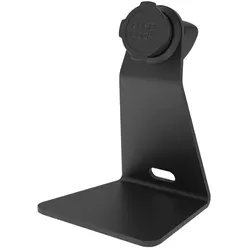
Quad Lock Desktop-Smarphone-Unterstützung QLM-DSK-2Der Quad Lock Tischständer ist eine stilvolle Ergänzung der Quad Lock®® Serie und eignet sich perfekt für zu Hause oder im Büro. SICHERE MONTAGE Die wiederverwendbare Nano-Saugbasis sorgt dafür, dass der Quad Lock Tischständer jederzeit sicher befestigt ist, und mit dem gleichen ikonischen Quad Lock-Montagesystem®® bleibt Ihr Gerät während des Gebrauchs sicher am Schreibtischständer befestigt. PERFEKTE VISUALISIERUNG Verwenden Sie den Gimbalkopf, um Ihr Gerät auf den optimalen Betrachtungswinkel einzustellen. Schalten Sie Ihr Telefon ganz einfach mit einem einzigen Fingertipp in den Hoch- oder Querformatmodus. SCHNELL ZU REPARIEREN/ZU LÖSEN Immer einfach und schnell Ihr Smartphone zu befestigen, ist die Quad Lock® Schreibtischhalterung dank des wiederverwendbaren Nano-Saugnapfbodens auch einfach auf Ihrem Schreibtisch zu platzieren. * 1 x Quad Lock® Schreibtischhalterung * 1 x Quad Lock 360™ Gimbal Kopf * 1 x Gimbal-Sperrtaste * 1 x Quad Lock 360™ Top Cap * Wiederverwendbare Klebebasis mit Nano-Absaugung * Konstruktion aus schwarz eloxiertem Aluminium * Verstellbarer Gimbal-Kopf * Kompatibel mit allen Quad Lock® Gehäusen und Universaladaptern50,00 €*Versand: 0,00 €Sichere Weiterleitung zum Anbieter
-
Baumeister, Inge: Excel Power Tools & Power BI DesktopExcel Power Tools & Power BI Desktop , Das Praxisbuch zu Power Query, Power Pivot und PivotTable Anschauliche Anleitungen & praktische Beispiele zum Download Sie benötigen laufend aktuelle Auswertungen von Daten aus externen Quellen? Dann sind die Power Tools von Excel sowie Power BI Desktop , die kostenlose Microsoft Power BI (Business Intelligence)-App, die idealen Werkzeuge für Sie. Vom Import der Daten bis zur Analyse und Visualisierung: Dieses Praxisbuch erklärt mit leicht nachvollziehbaren Anleitungen und praktischen Beispielen , welche Möglichkeiten die einzelnen Tools bieten und wie Sie diese für Ihre Zwecke sinnvoll einsetzen. Die Autorin zeigt detailliert , wie Sie auch große Datenmengen aus externen Quellen abrufen, mit Power Query aufbereiten und in Form von Pivot-Tabellen und -Diagrammen darstellen . Sie erfahren, wie Sie mit Power Pivot Daten aus unterschiedlichen Quellen nutzen, Datenmodelle erstellen sowie weitere Spalten und Kennzahlen mit DAX-Funktionen berechnen. Darüber hinaus lernen Sie Power BI Desktop, welches Sie ergänzend zu den Power Tools verwenden können, mit seinen umfassenden Visualisierungsmöglichkeiten kennen. Entdecken Sie Schritt für Schritt die hilfreichen Funktionen der Power Tools und profitieren Sie von den Anwendertipps der Expertin! Aus dem Inhalt: Datentabellen mit Excel anlegen und verwalten Daten aus externen Quellen abrufen, z. B. aus Text- und CSV-Dateien, SQL-Server und Web Länderspezifische Zahlen konvertieren, weitere Spalten berechnen und Daten gruppieren Daten aus zwei oder mehr Tabellen zusammenführen Pivot-Tabellen und Pivot-Diagramme erstellen, Felder anordnen Berichtslayout sowie Teil- und Gesamtergebnisse darstellen Power Pivot: Spalten und Kennzahlen (Measures) mit DAX-Funktionen berechnen Grundlagen der Datenmodellierung Mit Power BI Desktop Spalten, Tabellen und Kennzahlen berechnen Interaktive Berichte erstellen und veröffentlichen , Servopumpen > Sportfederung , Erscheinungsjahr: 20241002, Autoren: Baumeister, Inge, Seitenzahl/Blattzahl: 420, Keyword: 2019; 2021; 365; Aufbauwissen; Datenmengen; Excel; Microsoft; Office; Power BI Desktop; Power Tools; Windows, Fachschema: Kalkulation / Tabellenkalkulation~Tabellenkalkulation, Altersempfehlung / Lesealter: 18, ab Alter: 15, bis Alter: 99, Warengruppe: TB/Anwendungs-Software, UNSPSC: 49019900, Warenverzeichnis für die Außenhandelsstatistik: 49019900, Länge: 370, Breite: 289, Höhe: 27, Gewicht: 869, Produktform: Kartoniert, Genre: Mathematik/Naturwissenschaften/Technik/Medizin,39,90 €*Versand: 0,00 €Sichere Weiterleitung zum Anbieter



-
Wie kann ich eine Desktop-Aufnahme im Zeitraffer abspielen?
Um eine Desktop-Aufnahme im Zeitraffer abzuspielen, kannst du verschiedene Software-Tools verwenden. Eine Möglichkeit ist die Verwendung von Video-Editing-Software wie Adobe Premiere Pro oder Final Cut Pro, die es dir ermöglichen, die Aufnahme zu beschleunigen und im Zeitraffer abzuspielen. Eine andere Option ist die Verwendung von Screen-Capturing-Software wie OBS Studio, die eine integrierte Funktion zum Aufnehmen und Abspielen von Desktop-Aufnahmen im Zeitraffer bietet. **
-
Wie erstellt man eine Desktop-Aufnahme für Tutorials oder Präsentationen?
Um eine Desktop-Aufnahme für Tutorials oder Präsentationen zu erstellen, benötigt man eine Screen-Recording-Software wie z.B. OBS Studio oder Camtasia. Man wählt den gewünschten Bildschirmbereich aus, startet die Aufnahme und spricht dabei den gewünschten Inhalt ein. Nach der Aufnahme kann man das Video bearbeiten, z.B. schneiden, Text hinzufügen oder Effekte einfügen, und es anschließend exportieren und teilen. **
-
Wie kann man eine Desktop-Aufnahme erstellen und welche Programme eignen sich dafür?
Man kann eine Desktop-Aufnahme erstellen, indem man spezielle Screen-Recording-Software verwendet, die den Bildschirm und Audio aufzeichnet. Programme wie OBS Studio, Camtasia oder Snagit eignen sich gut für diese Aufgabe. Man kann in diesen Programmen Einstellungen vornehmen, um die Aufnahmequalität anzupassen und den gewünschten Bereich des Bildschirms aufzuzeichnen. **
-
Wie kann ich eine Desktop-Aufnahme erstellen, um meine Bildschirmaktivitäten für Präsentationen oder Tutorials festzuhalten?
Du kannst eine Desktop-Aufnahme mit spezieller Software wie Camtasia, OBS Studio oder Snagit erstellen. Starte die Aufnahme, während du deine Bildschirmaktivitäten ausführst, und beende sie, wenn du fertig bist. Bearbeite die Aufnahme bei Bedarf und speichere sie dann für Präsentationen oder Tutorials. **

Gibt es einen Desktop-Screen-Recorder, bei dem man die Aufnahme pausieren und dann wieder fortsetzen kann?
Ja, es gibt verschiedene Desktop-Screen-Recorder, die die Funktion bieten, die Aufnahme zu pausieren und dann wieder fortzusetzen. Ein Beispiel dafür ist der OBS Studio (Open Broadcaster Software), der eine kostenlose und Open-Source-Software ist und diese Funktion unterstützt. Eine andere Option ist der Camtasia Recorder, der eine kostenpflichtige Software ist, aber auch die Möglichkeit bietet, die Aufnahme zu pausieren und fortzusetzen. **
Welche Empfehlungen hast du für ein MacBook-Desktop-Setup?
Für ein MacBook-Desktop-Setup empfehle ich zunächst einen externen Monitor für ein größeres Bildschirm-Erlebnis. Ein ergonomischer Laptop-Ständer und eine externe Tastatur und Maus können die Arbeitseffizienz verbessern. Außerdem ist es ratsam, eine externe Festplatte für zusätzlichen Speicherplatz und regelmäßige Backups zu verwenden. **
Top-Angebote
Produkte zum Begriff Desktop-Aufnahme:
-
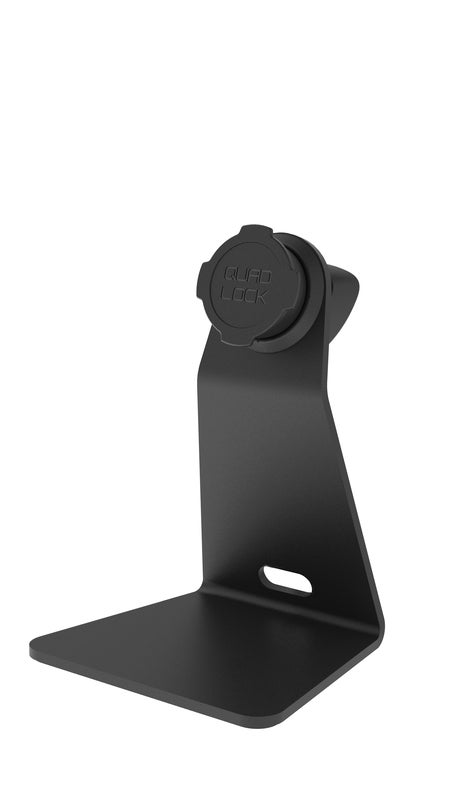
Quad Lock Desktop-Smarphone-UnterstützungDer Quad Lock Tischständer ist eine stilvolle Ergänzung der Quad Lock®® Serie und eignet sich perfekt für zu Hause oder im Büro. SICHERE MONTAGE Die wiederverwendbare Nano-Saugbasis sorgt dafür, dass der Quad Lock Tischständer jederzeit sicher befestigt ist, und mit dem gleichen ikonischen Quad Lock-Montagesystem®® bleibt Ihr Gerät während des Gebrauchs sicher am Schreibtischständer befestigt. PERFEKTE VISUALISIERUNG Verwenden Sie den Gimbalkopf, um Ihr Gerät auf den optimalen Betrachtungswinkel einzustellen. Schalten Sie Ihr Telefon ganz einfach mit einem einzigen Fingertipp in den Hoch- oder Querformatmodus. SCHNELL ZU REPARIEREN/ZU LÖSEN Immer einfach und schnell Ihr Smartphone zu befestigen, ist die Quad Lock® Schreibtischhalterung dank des wiederverwendbaren Nano-Saugnapfbodens auch einfach auf Ihrem Schreibtisch zu platzieren. * 1 x Quad Lock® Schreibtischhalterung * 1 x Quad Lock 360™ Gimbal Kopf * 1 x Gimbal-Sperrtaste * 1 x Quad Lock 360™ Top Cap * Wiederverwendbare Klebebasis mit Nano-Absaugung * Konstruktion aus schwarz eloxiertem Aluminium * Verstellbarer Gimbal-Kopf * Kompatibel mit allen Quad Lock® Gehäusen und Universaladaptern50,00 €*Versand: 4,99 €Sichere Weiterleitung zum Anbieter
-
FIVE - Unterstützung für den Desktop-Computerbildschirm 'Bava'Bava Desktop-Computerbildschirmständer, Schwarz. Zusammensetzung: MDF E1 und Bambus. Richtige Abmessungen, um den Bildschirm anzuheben und die Körperhaltung zu verbessern. Elegantes und funktionales Design, ideal für jedes Büro.36,95 €*Versand: 0,00 €Sichere Weiterleitung zum Anbieter
-
Quad Lock Desktop-Smarphone-Unterstützung QLM-DSK-2Der Quad Lock Tischständer ist eine stilvolle Ergänzung der Quad Lock®® Serie und eignet sich perfekt für zu Hause oder im Büro. SICHERE MONTAGE Die wiederverwendbare Nano-Saugbasis sorgt dafür, dass der Quad Lock Tischständer jederzeit sicher befestigt ist, und mit dem gleichen ikonischen Quad Lock-Montagesystem®® bleibt Ihr Gerät während des Gebrauchs sicher am Schreibtischständer befestigt. PERFEKTE VISUALISIERUNG Verwenden Sie den Gimbalkopf, um Ihr Gerät auf den optimalen Betrachtungswinkel einzustellen. Schalten Sie Ihr Telefon ganz einfach mit einem einzigen Fingertipp in den Hoch- oder Querformatmodus. SCHNELL ZU REPARIEREN/ZU LÖSEN Immer einfach und schnell Ihr Smartphone zu befestigen, ist die Quad Lock® Schreibtischhalterung dank des wiederverwendbaren Nano-Saugnapfbodens auch einfach auf Ihrem Schreibtisch zu platzieren. * 1 x Quad Lock® Schreibtischhalterung * 1 x Quad Lock 360™ Gimbal Kopf * 1 x Gimbal-Sperrtaste * 1 x Quad Lock 360™ Top Cap * Wiederverwendbare Klebebasis mit Nano-Absaugung * Konstruktion aus schwarz eloxiertem Aluminium * Verstellbarer Gimbal-Kopf * Kompatibel mit allen Quad Lock® Gehäusen und Universaladaptern50,00 €*Versand: 0,00 €Sichere Weiterleitung zum Anbieter
-
Baumeister, Inge: Excel Power Tools & Power BI DesktopExcel Power Tools & Power BI Desktop , Das Praxisbuch zu Power Query, Power Pivot und PivotTable Anschauliche Anleitungen & praktische Beispiele zum Download Sie benötigen laufend aktuelle Auswertungen von Daten aus externen Quellen? Dann sind die Power Tools von Excel sowie Power BI Desktop , die kostenlose Microsoft Power BI (Business Intelligence)-App, die idealen Werkzeuge für Sie. Vom Import der Daten bis zur Analyse und Visualisierung: Dieses Praxisbuch erklärt mit leicht nachvollziehbaren Anleitungen und praktischen Beispielen , welche Möglichkeiten die einzelnen Tools bieten und wie Sie diese für Ihre Zwecke sinnvoll einsetzen. Die Autorin zeigt detailliert , wie Sie auch große Datenmengen aus externen Quellen abrufen, mit Power Query aufbereiten und in Form von Pivot-Tabellen und -Diagrammen darstellen . Sie erfahren, wie Sie mit Power Pivot Daten aus unterschiedlichen Quellen nutzen, Datenmodelle erstellen sowie weitere Spalten und Kennzahlen mit DAX-Funktionen berechnen. Darüber hinaus lernen Sie Power BI Desktop, welches Sie ergänzend zu den Power Tools verwenden können, mit seinen umfassenden Visualisierungsmöglichkeiten kennen. Entdecken Sie Schritt für Schritt die hilfreichen Funktionen der Power Tools und profitieren Sie von den Anwendertipps der Expertin! Aus dem Inhalt: Datentabellen mit Excel anlegen und verwalten Daten aus externen Quellen abrufen, z. B. aus Text- und CSV-Dateien, SQL-Server und Web Länderspezifische Zahlen konvertieren, weitere Spalten berechnen und Daten gruppieren Daten aus zwei oder mehr Tabellen zusammenführen Pivot-Tabellen und Pivot-Diagramme erstellen, Felder anordnen Berichtslayout sowie Teil- und Gesamtergebnisse darstellen Power Pivot: Spalten und Kennzahlen (Measures) mit DAX-Funktionen berechnen Grundlagen der Datenmodellierung Mit Power BI Desktop Spalten, Tabellen und Kennzahlen berechnen Interaktive Berichte erstellen und veröffentlichen , Servopumpen > Sportfederung , Erscheinungsjahr: 20241002, Autoren: Baumeister, Inge, Seitenzahl/Blattzahl: 420, Keyword: 2019; 2021; 365; Aufbauwissen; Datenmengen; Excel; Microsoft; Office; Power BI Desktop; Power Tools; Windows, Fachschema: Kalkulation / Tabellenkalkulation~Tabellenkalkulation, Altersempfehlung / Lesealter: 18, ab Alter: 15, bis Alter: 99, Warengruppe: TB/Anwendungs-Software, UNSPSC: 49019900, Warenverzeichnis für die Außenhandelsstatistik: 49019900, Länge: 370, Breite: 289, Höhe: 27, Gewicht: 869, Produktform: Kartoniert, Genre: Mathematik/Naturwissenschaften/Technik/Medizin,39,90 €*Versand: 0,00 €Sichere Weiterleitung zum Anbieter
-
Wie kann man eine Desktop-Aufnahme erstellen, um Anleitungen oder Präsentationen aufzuzeichnen?
Man kann eine Desktop-Aufnahme mit Hilfe von Screen-Recording-Software wie Camtasia, OBS Studio oder Snagit erstellen. Diese Programme ermöglichen es, den Bildschirm aufzuzeichnen, Audio hinzuzufügen und den Mauszeiger zu verfolgen. Nach der Aufnahme kann das Video gespeichert und bei Bedarf bearbeitet werden. **
-
Wie kann man eine verlustfreie Desktop-Aufnahme machen?
Um eine verlustfreie Desktop-Aufnahme zu machen, empfiehlt es sich, ein Bildschirmaufnahmeprogramm zu verwenden, das die Option bietet, das Video im unkomprimierten Format aufzuzeichnen, wie z.B. das Programm "Camtasia". Dadurch wird sichergestellt, dass keine Qualitätseinbußen durch Komprimierung oder Verlust von Daten auftreten. Es ist auch wichtig, sicherzustellen, dass die Bildschirmauflösung und die Framerate der Aufnahme den Anforderungen des Videos entsprechen, um eine optimale Qualität zu gewährleisten. **
-
Wie kann ich eine Desktop-Aufnahme im Zeitraffer abspielen?
Um eine Desktop-Aufnahme im Zeitraffer abzuspielen, kannst du verschiedene Software-Tools verwenden. Eine Möglichkeit ist die Verwendung von Video-Editing-Software wie Adobe Premiere Pro oder Final Cut Pro, die es dir ermöglichen, die Aufnahme zu beschleunigen und im Zeitraffer abzuspielen. Eine andere Option ist die Verwendung von Screen-Capturing-Software wie OBS Studio, die eine integrierte Funktion zum Aufnehmen und Abspielen von Desktop-Aufnahmen im Zeitraffer bietet. **
-
Wie erstellt man eine Desktop-Aufnahme für Tutorials oder Präsentationen?
Um eine Desktop-Aufnahme für Tutorials oder Präsentationen zu erstellen, benötigt man eine Screen-Recording-Software wie z.B. OBS Studio oder Camtasia. Man wählt den gewünschten Bildschirmbereich aus, startet die Aufnahme und spricht dabei den gewünschten Inhalt ein. Nach der Aufnahme kann man das Video bearbeiten, z.B. schneiden, Text hinzufügen oder Effekte einfügen, und es anschließend exportieren und teilen. **
Ähnliche Suchbegriffe für Desktop-Aufnahme
-
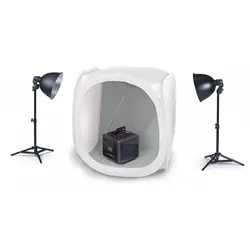
Kaiser Fototechnik Desktop-Aufnahme-Set, mit CubeStudio 90x90x90 cm (5894), Beleuchtungs-Set (5862) und 2x Energiesparlampe 25 W (3110)Kaiser Fototechnik Desktop-Aufnahme-Set, mit CubeStudio 90x90x90 cm (5894), Beleuchtungs-Set (5862) und 2x Energiesparlampe 25 W (3110)199,00 €*Versand: 0,00 €Sichere Weiterleitung zum Anbieter
-
Wie kann man eine Desktop-Aufnahme erstellen und welche Programme eignen sich dafür?
Man kann eine Desktop-Aufnahme erstellen, indem man spezielle Screen-Recording-Software verwendet, die den Bildschirm und Audio aufzeichnet. Programme wie OBS Studio, Camtasia oder Snagit eignen sich gut für diese Aufgabe. Man kann in diesen Programmen Einstellungen vornehmen, um die Aufnahmequalität anzupassen und den gewünschten Bereich des Bildschirms aufzuzeichnen. **
-
Wie kann ich eine Desktop-Aufnahme erstellen, um meine Bildschirmaktivitäten für Präsentationen oder Tutorials festzuhalten?
Du kannst eine Desktop-Aufnahme mit spezieller Software wie Camtasia, OBS Studio oder Snagit erstellen. Starte die Aufnahme, während du deine Bildschirmaktivitäten ausführst, und beende sie, wenn du fertig bist. Bearbeite die Aufnahme bei Bedarf und speichere sie dann für Präsentationen oder Tutorials. **
-
Gibt es einen Desktop-Screen-Recorder, bei dem man die Aufnahme pausieren und dann wieder fortsetzen kann?
Ja, es gibt verschiedene Desktop-Screen-Recorder, die die Funktion bieten, die Aufnahme zu pausieren und dann wieder fortzusetzen. Ein Beispiel dafür ist der OBS Studio (Open Broadcaster Software), der eine kostenlose und Open-Source-Software ist und diese Funktion unterstützt. Eine andere Option ist der Camtasia Recorder, der eine kostenpflichtige Software ist, aber auch die Möglichkeit bietet, die Aufnahme zu pausieren und fortzusetzen. **
-
Welche Empfehlungen hast du für ein MacBook-Desktop-Setup?
Für ein MacBook-Desktop-Setup empfehle ich zunächst einen externen Monitor für ein größeres Bildschirm-Erlebnis. Ein ergonomischer Laptop-Ständer und eine externe Tastatur und Maus können die Arbeitseffizienz verbessern. Außerdem ist es ratsam, eine externe Festplatte für zusätzlichen Speicherplatz und regelmäßige Backups zu verwenden. **
* Alle Preise verstehen sich inklusive der gesetzlichen Mehrwertsteuer und ggf. zuzüglich Versandkosten. Die Angebotsinformationen basieren auf den Angaben des jeweiligen Shops und werden über automatisierte Prozesse aktualisiert. Eine Aktualisierung in Echtzeit findet nicht statt, so dass es im Einzelfall zu Abweichungen kommen kann. ** Hinweis: Teile dieses Inhalts wurden von KI erstellt.